
「次こそ記事を書くぞ!」と意気込む私に、ChatGPTからさらなる指令が。
「読者がどこから来たか、どのページが読まれているかを知るための 『Googleアナリティクス』 を設定しましょう!」
名前からして難しそうで「今すぐ必要かな?」とは思いましたが、これもブログを育てるための「プロの指導」だと思って挑戦してみました!
1. Googleアナリティクスに登録する
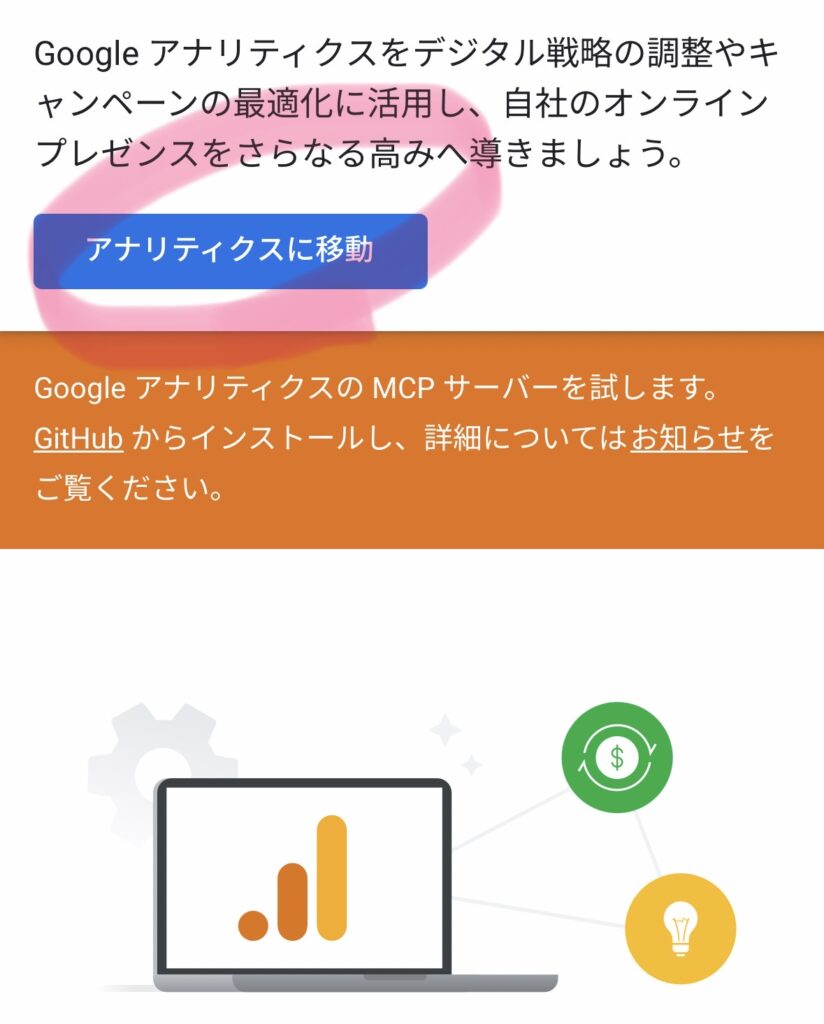
まずはスマホで「Googleアナリティクス」の公式サイトを開き、「アナリティクスに移動」をクリックします。
https://developers.google.com/analytics?hl=ja
「アナリティクスに移動」ボタンをクリック
2. アカウントとプロパティの作成
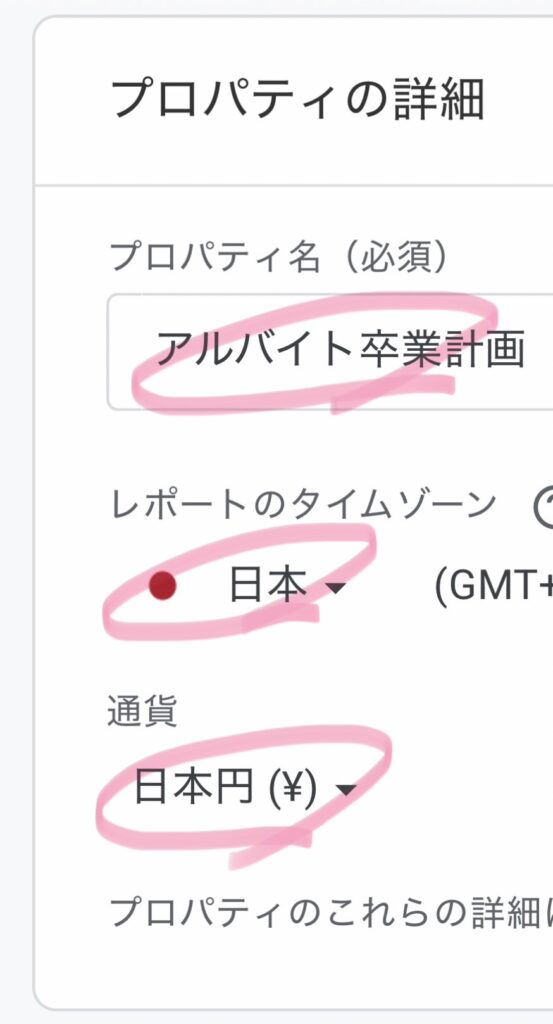
設定画面が出てくるので、ChatGPTに教えてもらった通りに埋めていきました。
• アカウント名・プロパティ名:自分のブログ名を入力
• タイムゾーン:「日本」、通貨:「日本円」を選択
• ビジネス情報:業種は「その他」、規模は「小規模」で作成!
3. 測定IDをコピーする
設定の途中で「Googleタグ」の設置方法を聞かれますが、初心者は 「測定IDを貼り付けるだけ」 の方法が一番簡単だそうです。
上の「WordPressを使用してインストールする(おすすめ)」を選びます。
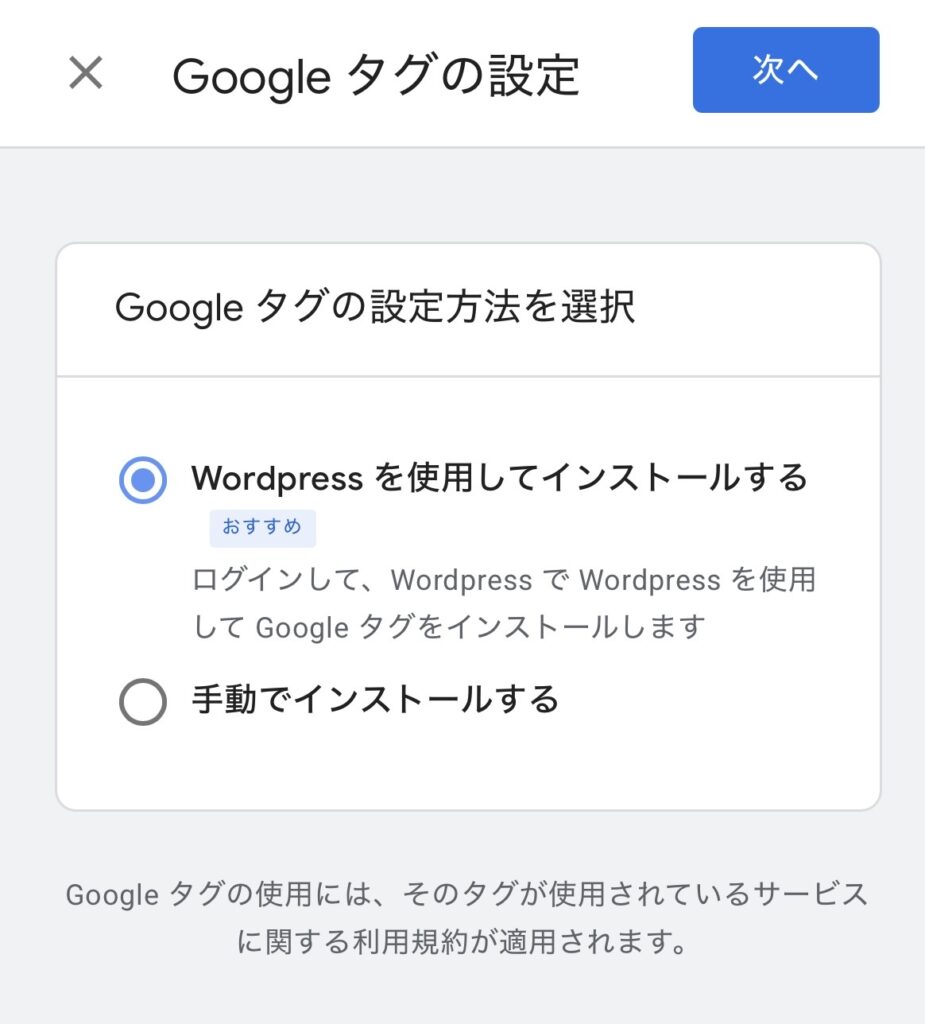
「次へ」をクリックして作成が終わると、
「G-〇〇〇〇〇〇〇〇」のような
測定IDが表示されます。※メモ必須📝
4.WordPressに測定IDを設定する
さっきまでのアナリティクスはそのまま閉じずに置いたまま、「WordPress」を開く
WordPress管理画面
↓
Cocoon設定
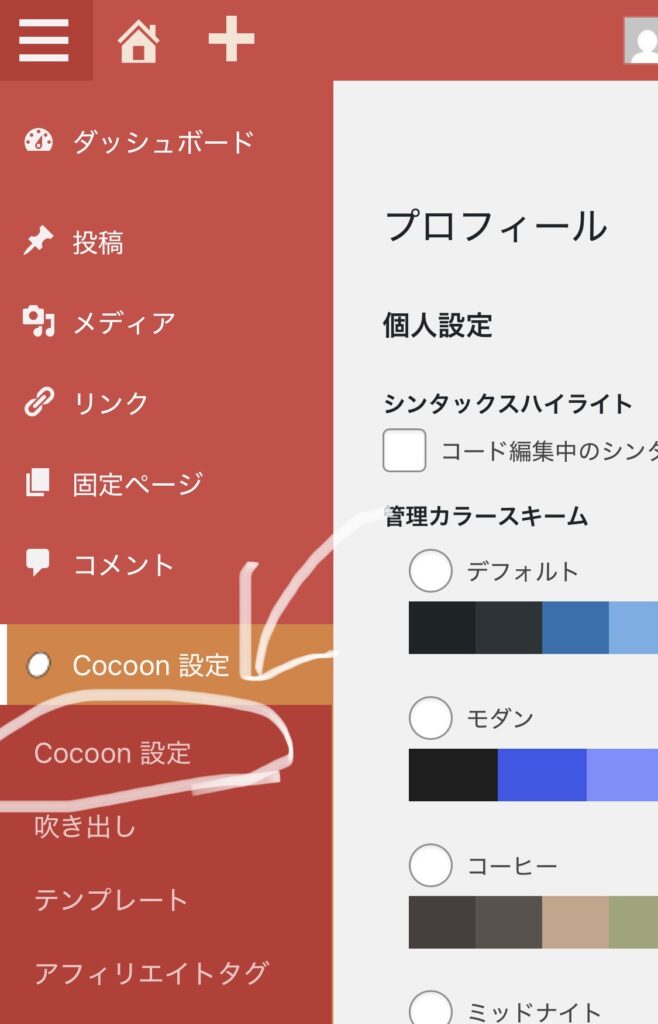
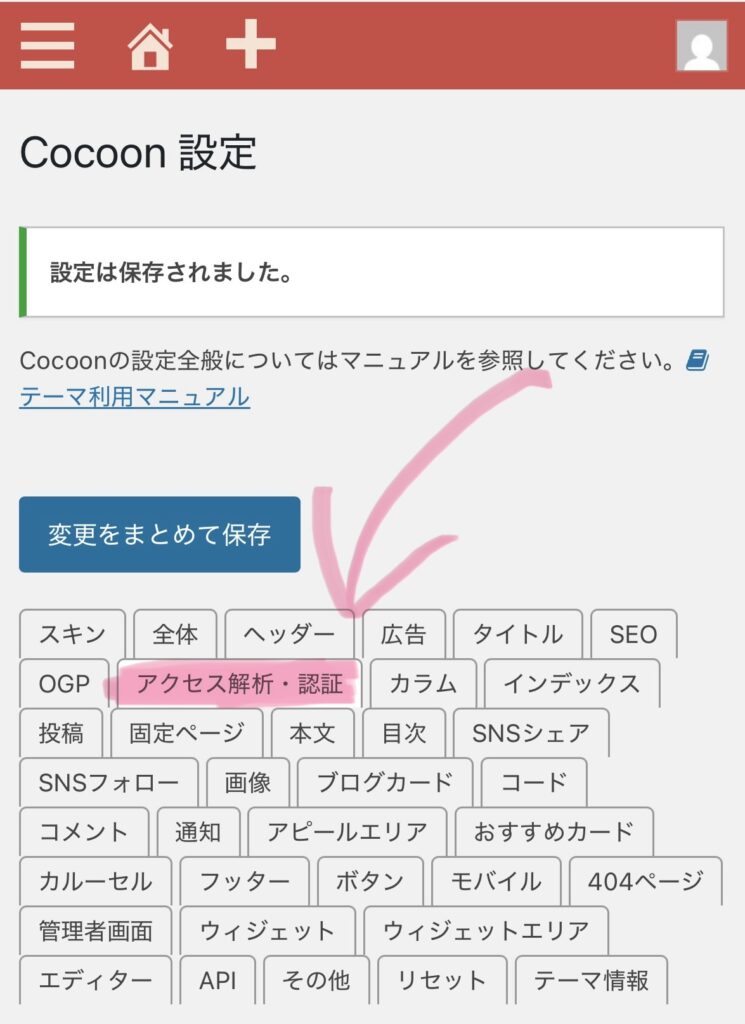
下にスクロールしたらこの画面が出てくるので、コピーを貼り付ける
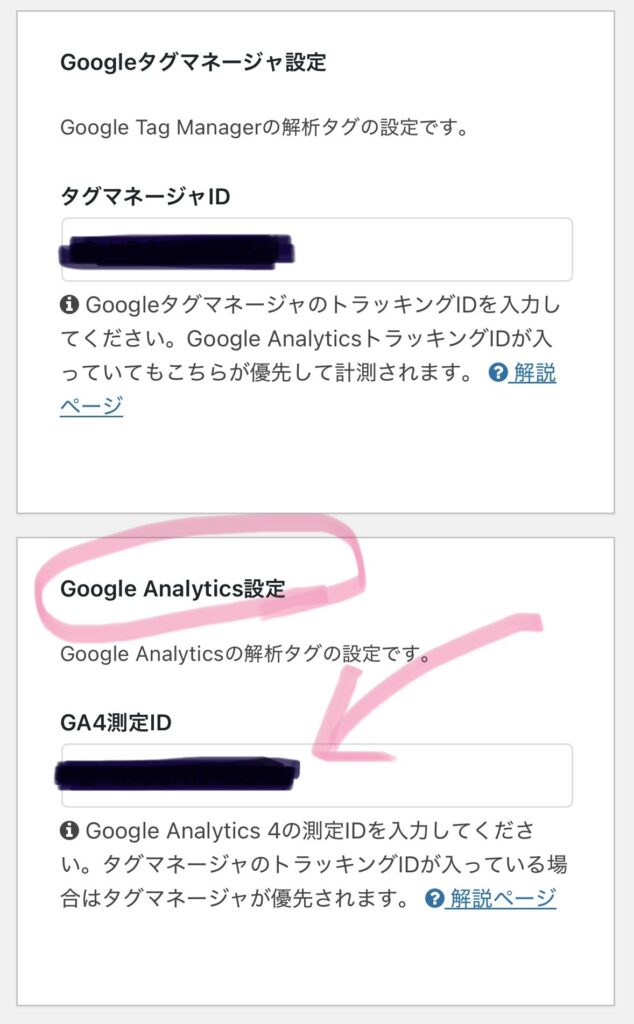
1番下までスクロールして「変更を保存」を押して完了。
ここまでできたら、さっきのアナリティクスの画面に戻る。
5.Googleアナリティクスの画面に戻って…
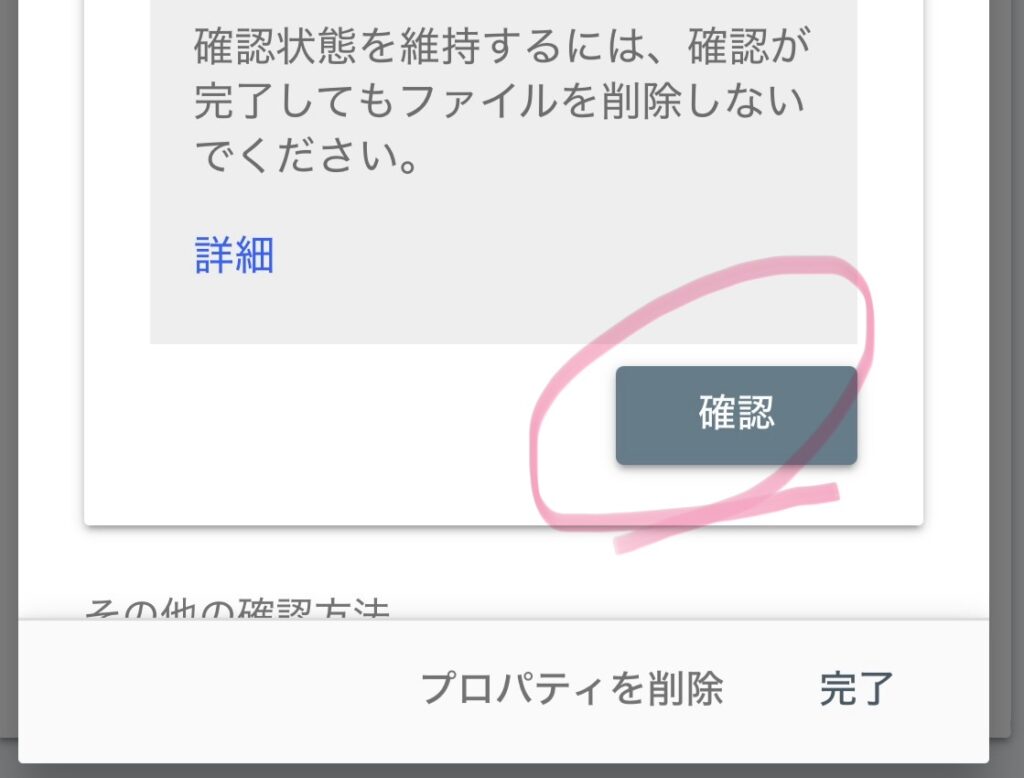
「確認」ボタンを押して、完了👏
6.設定できたか、ドキドキの確認作業!
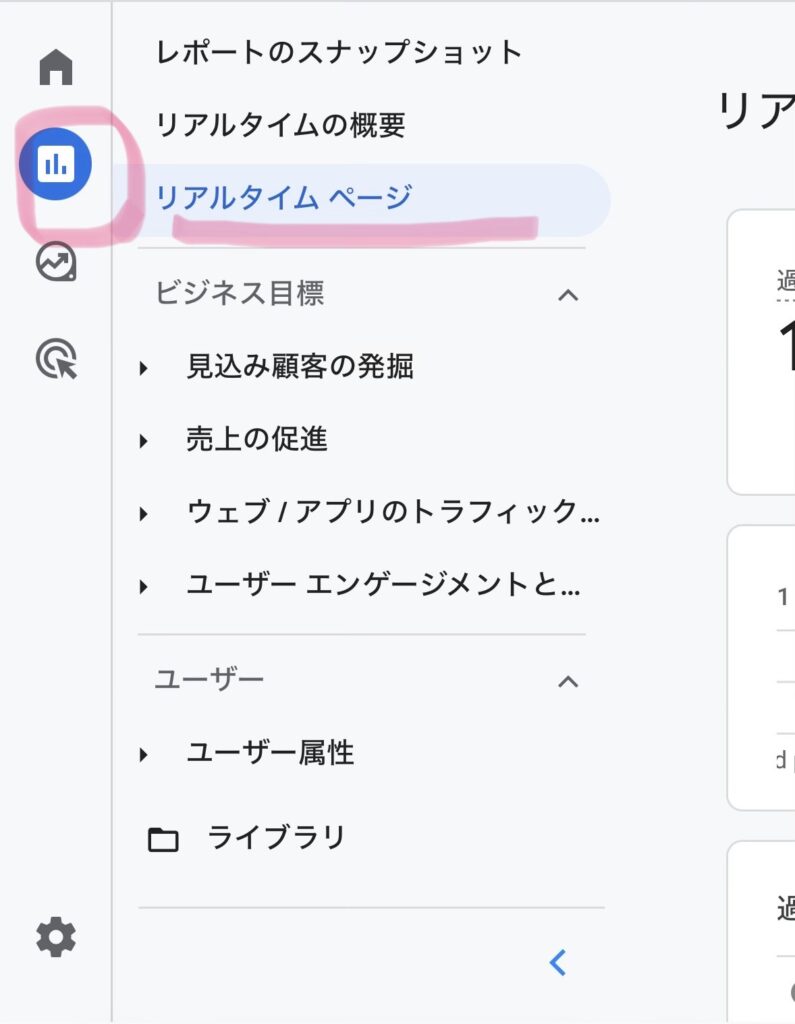
最後に、本当に動いているか「リアルタイム」レポートで確認します。
自分のスマホでブログを開いたまま、アナリティクス画面で数字が 「1」 になれば大成功です!
そのままGoogleアナリティクスの画面で「レポート」→「リアルタイム」を開いて、
自分のブログをスマホで開いてみます。
リアルタイムの人数が「1」と表示されたら
Googleアナリティクスの設定は成功です!
説明は長いけど、やってみればあっという間!
「分析ツール」なんて言葉に身構えていましたが、ChatGPTに聞きながら進めたら、わずか10分ほどで終わってしまいました。
これで、いつ誰が遊びに来てくれても大丈夫な準備が整いました。
次は??
まだあるの!?今度は「検索」の舞台裏。
第8話:Googleサーチコンソール設定編。これさえあれば、ブログがGoogleに見つけてもらいやすくなります!