
「次は 『Googleサーチコンソール』 に登録しましょう!」
「えぇ、また登録!?」と思いましたが、これがないとせっかく書いた記事が誰にも届かないかもしれない……。そんな大切な「招待状」のお話です。
1. サーチコンソールは「お店の看板」
アナリティクスとサーチコンソールの違いを、ChatGPTに分かりやすく例えてもらいました。
• Googleアナリティクス(マーケティング用の監視カメラ)
「お店に来たお客さん」が、店内でどう動いたか、何を買ったかを見るもの。
• Googleサーチコンソール(看板・地図)
「お店の外」に看板を立てて、Googleという地図にお店の場所を載せてもらうもの。
せっかく素敵なお店(ブログ)をオープンしても、看板がなく、Googleという地図に載っていなければ、誰にも見つけてもらえません。
もし登録しないままだと、あなたのブログは砂漠の真ん中にある「透明なお店」と同じ。
誰かがあなたの得意なことについて検索しても、Googleの検索結果には一生現れないままになってしまいます。
だから、記事を書き始める前に「ここに新しいお店ができましたよ!見に来て!」と、Googleへ招待状を送る(登録する)作業が絶対に必要なんです。
2. 設定は「アナリティクス」のおかげで秒速完了!
「また難しい設定なのかな……」と身構えましたが、実は第7話でアナリティクスを先に設定しておいたおかげで、驚くほど簡単に終わりました!
【設定の手順】
1. ブラウザで「Googleサーチコンソール」と検索して公式サイトを開く。
2. アナリティクスと同じGoogleアカウントでログイン。
3. 「URLプレフィックス」という方に、自分のブログのURLを入力して「続行」。
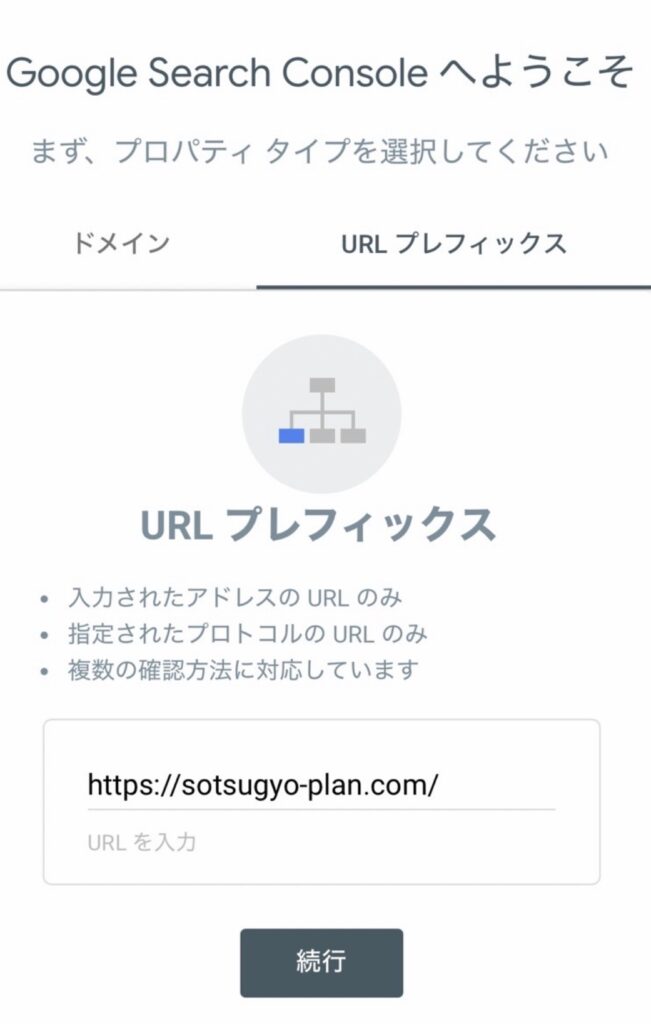
3. 「HTMLタグ」が表示されるので、コピーします。※そのままページは閉じずに
4. WordPressの「Cocoon設定」→「アクセス解析・認証」を開いて、「Google Search Console ID」の欄にさっきの鍵をペーストして保存!(※第7話のアナリティクスと同じ方法です。)
5.サーチコンソールに戻って続行ボタンを押して…
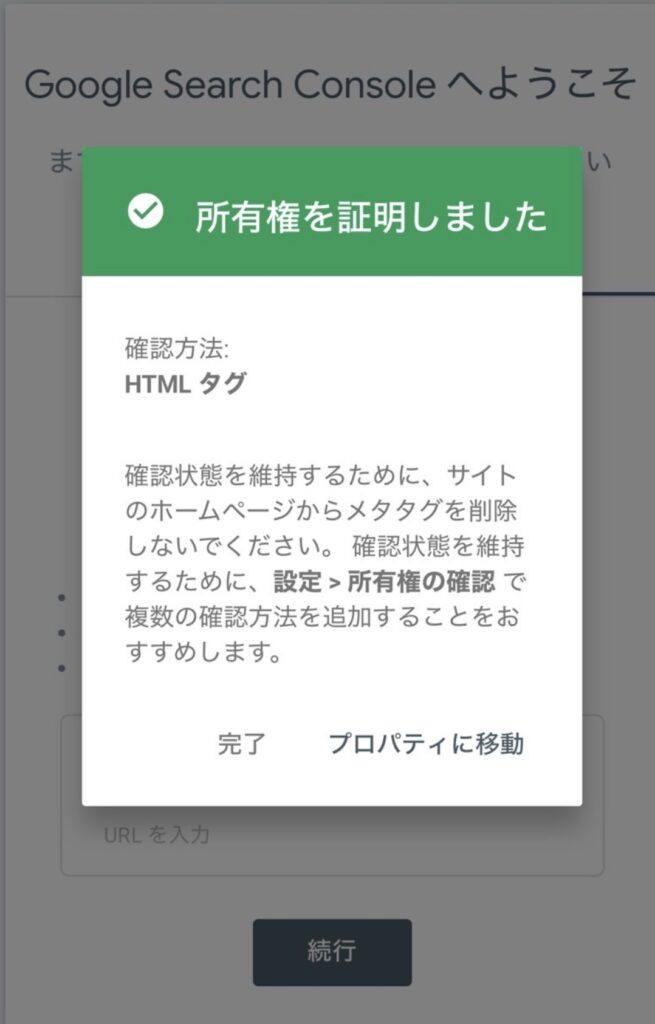
成功!!
3. 最後に「サイトマップ」を送信して完了!
仕上げに、Googleに「私のブログの地図(サイトマップ)」を渡します。
1. サーチコンソールのメニューから「サイトマップ」を選択。
2. 「新しいサイトマップの追加」に
例)https://自分のブログURL/sitemap.xml
と入力して送信
「成功しました」と出れば完了です!これでGoogleがあなたのブログをスムーズに見つけに来てくれるようになります(о´∀`о)
登録完了!でも、結果は「ゼロ」からのスタート?
画面を開くと、そこには「0」という潔い数字が。
実は、Googleに認識されるまでには1週間くらいかかることもあるそうです。
でも、これで準備は完璧!
「書いたのに誰にも気づかれない……」という悲しい事態は、もう回避できました(*´∇`*)
あとはGoogleさんが私のブログを「発見」してくれるのを、お茶でも飲みながら待つだけです!
次は??
さぁ、ついに「透明なお店」を卒業して、地図に載ることができました!
次はいよいよ、お店の中に商品を並べる作業。そう、「記事を書く」ステップへ進みます。
でも……スマホで記事を書くのって、意外なところに「落とし穴」があったんです。