登録を済ませたら、次はいよいよブログに「広告リンク」を貼る作業です。実は、広告を貼る作業自体はカップラーメンを作るより簡単。でも、最初はどこを触ればいいか迷いますよね。今回は、ややこしい用語は抜きにして「実際に広告を選んで、リンクを貼るまで」の最短ルートを解説します!
1. 広告(プログラム)を選んで提携する
まずは紹介したいサービスを探します。
・プログラム検索:A8.netの検索窓から「エックスサーバー」など自分が使っているサービスを入力。
・詳細を見る:報酬金額や条件を確認します。
・提携申請:画面下のボタンをタップ。「即時提携」の案件なら、すぐに広告が貼れるようになります。
2. 広告リンクを作成してコピーする
提携ができたら、ブログに載せるための「コード」を手に入れます。
• 広告リンク作成:メニューの「プログラム管理」→「参加中プログラム」から、使いたいサービスの横にある「広告リンク作成」をタップします。
• タイプを選ぶ:ブログに馴染みやすい「テキスト」か「バナー(画像)」を選択。私はより目立つのを理由にバナーを選択しています。
• 素材をコピー:「素材をコピーする」ボタンを1回タップ。これで専用のコードがコピーされます。
3. WordPressにペタッと貼り付ける
最後に、自分のブログ記事に流し込みます。
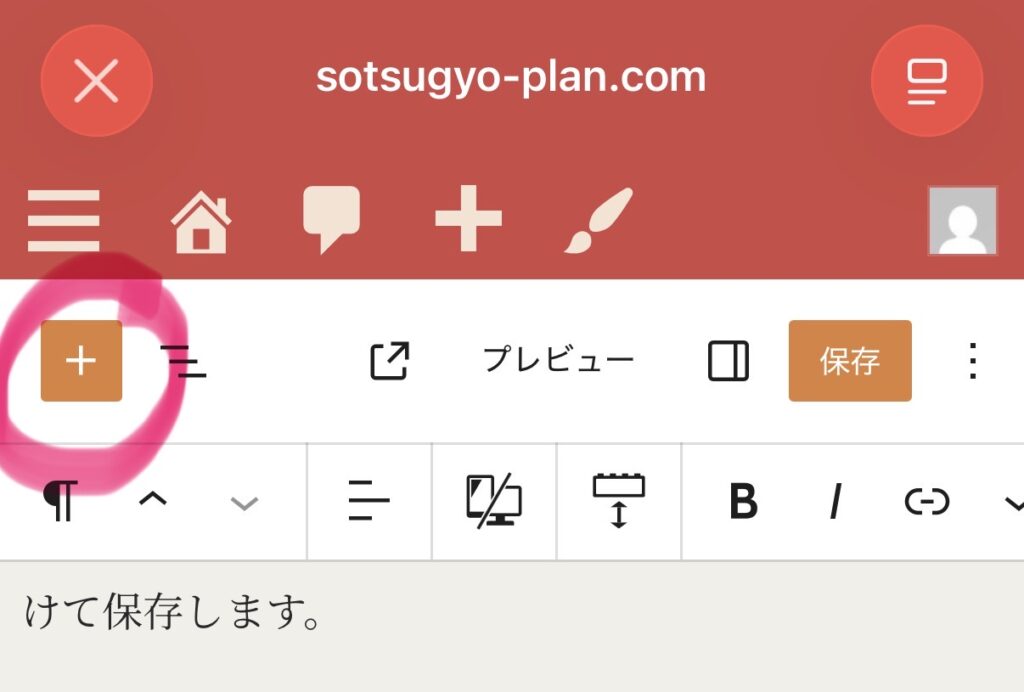
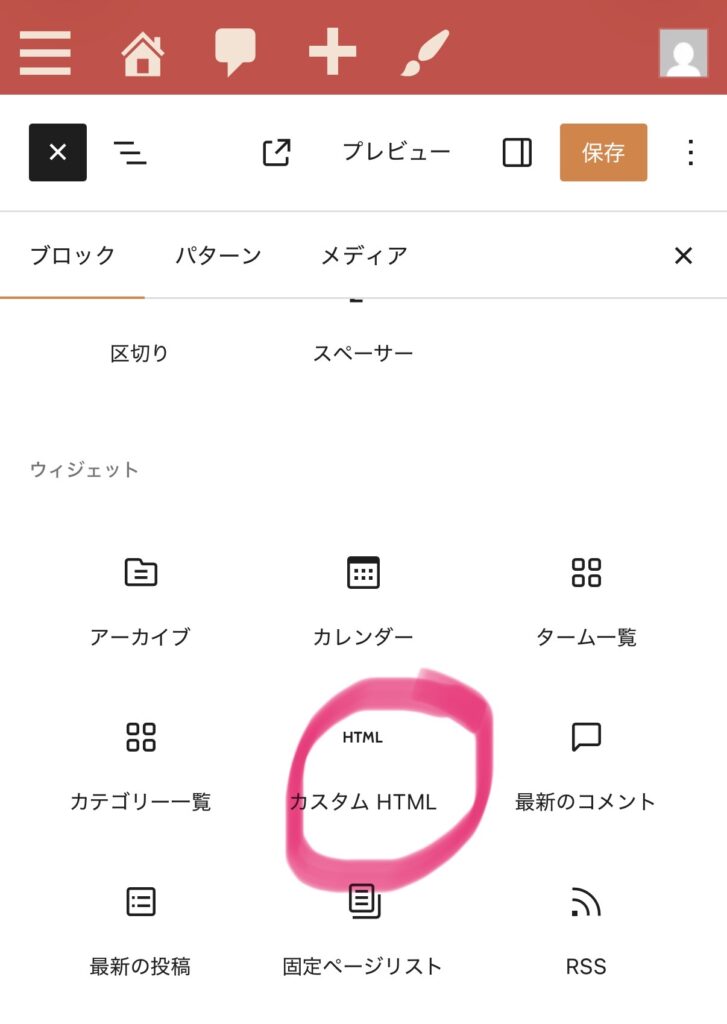
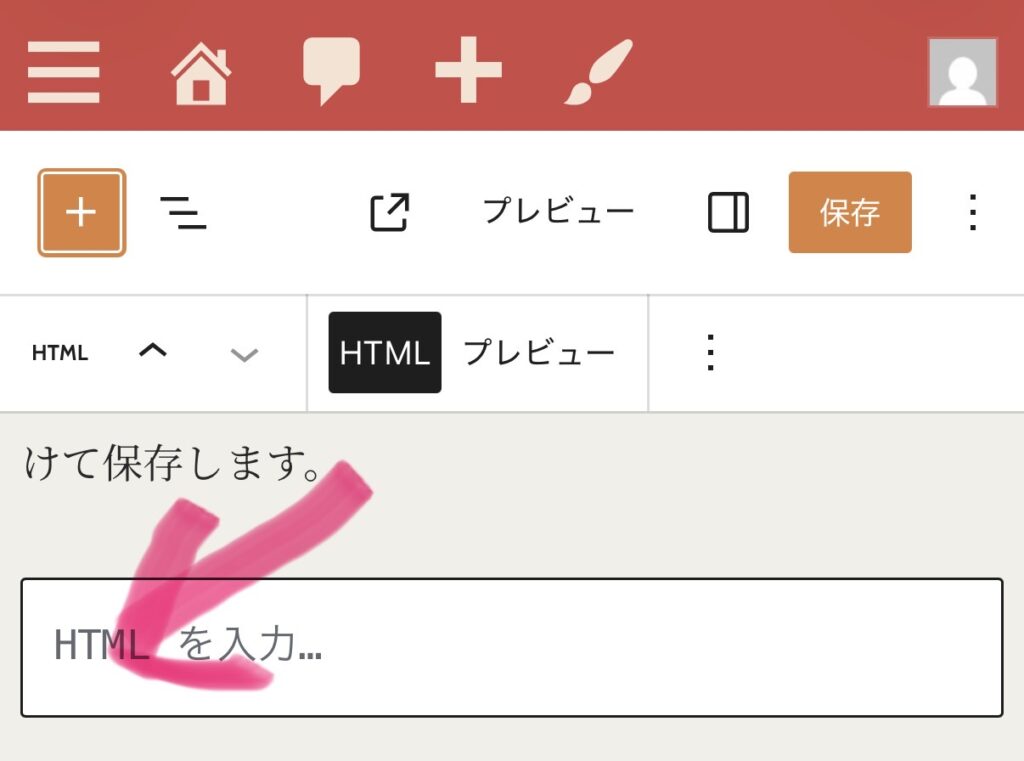
• ブロックを追加:記事編集画面で「+」を押し、下の方にスクロール「カスタムHTML」ブロックを選択します。 ※スマホの場合だけなのか?画像と一緒で2回タップしないと反映されなかったです⚠️
• ペースト:先ほどコピーしたコードを枠内に貼り付けて保存します。
これで、ブログに「収益の入り口」が完成しました!
\実践!今回貼ってみたリンクがこちら/


次は??
「軍資金を賢く作る!セルフバックの賢い使い方と注意点」をお届けします。
アフィリエイトには、読者が申し込んでくれるのを待つだけでなく、自分自身で申し込んで報酬を受け取れる「セルフバック」という仕組みがあります。
ブログの初期費用(サーバー代など)をサクッと回収できる強力な味方ですが、実は「1回限り」などの注意点も。次回は、初心者がまず知っておくべきセルフバックの活用術と、長く稼ぎ続けるための通常アフィリエイトとの使い分けについて解説します!