
審査の結果を待つこと2日間…、無事に承認されました👏では、さっそく進みます!!
スマホで5分!かんたんリンクの作り方
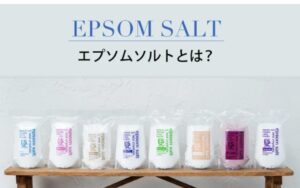
今回は、私のお気に入りの愛用品「エプソムソルト(シークリスタルス 10kg)」を例にして、提携からリンク作成まで一緒にやってみましょう!
私が実際に作ったページはこちらです👇この記事を読めば、あなたもこんなページが作れますo(`ω´ )o
【ステップ0:まずは3大ショップと「提携」しよう!】
かんたんリンクに「Amazon」「楽天市場」「Yahoo!ショッピング」の3つのボタンを綺麗に並べるために、まずはそれぞれのショップとパートナー契約(提携)を結びます。
1. もしもアフィリエイトのトップ画面の上にある検索窓(虫眼鏡マーク)をタップ。
2. 「楽天市場」「Amazon」「Yahoo!ショッピング」 をそれぞれ1つずつ検索します。
3. 検索結果に目当てのショップが出てきたら、右側にある「提携申請する」というボタンをポチッと押すだけ!
• 楽天市場・Yahoo!ショッピング: 申請ボタンを押せば、その場ですぐに「提携中」になります✨(自動審査だから一瞬👏)
• Amazon: こちらはもしも側の審査があるので、承認されるまで数日〜1週間ほど楽しみに待ちましょう。
さて!!3つとも「提携中」のステータスになったら…準備はパーフェクト!さっそく魔法のリンクを作っていく!
【ステップ1:「かんたんリンク」のページを開く】
もしもアフィリエイトのトップページの上の方にある、カラフルなアイコンエリアに注目!
左から2番目にある、緑と青のチェーン(鎖)が斜めにつながっているアイコン(下に小さく「かんたんリンク」って書いてある)をポチッと押します。
【ステップ2:商品を選んでコードをコピーする】
1. 検索窓が出てくるので、紹介したい「商品名(例:エプソムソルト シークリスタルス)」を入れて検索!
2. 候補の中から、自分が紹介したい商品の画像をクリックします。
3. 画面を下にスクロールして、**「HTMLソースを1行にする(WordPress専用)」**のチェックボックスに必ずチェックを入れます。
4. 「全文コピー」ボタンを押してコピー完了!
【ステップ3:ブログ(WordPress)に貼り付ける】
1. 記事の編集画面で、リンクを入れたい場所にブロックを追加(プラスマーク)。
2. 「カスタムHTML」 というブロックを選択。スマホ操作では画像と一緒で、2回タップで反映されました!
3. さっきコピーしたコードをそのままペースト(貼り付け)すれば完成です(*´꒳`*)!!
実際に私が作ったのはこんな感じのボタンになりました👇💕
他の人のブログでよく見ていたあの3大ボタンが、まさか自分のブログに並ぶなんて……!感動しちゃいました!!
もしボタンが「楽天」だけだったら??Amazon派の読者さんはそのまま帰っちゃいますよね!!
でも、この3つのボタンが揃っていれば、Amazon派も楽天派もYahoo!派も、全員を「いらっしゃいませ!」ってお迎えできます。
売上の取りこぼしがゼロになるから、収益化へのスピードがググッと加速するコスパ最強の魔法のリンクなんです!
合格したときの「よーし、やるぞ!」っていうワクワクした勢いのまま、まずは1つ、あなたの大好きな愛用品でこのボタンを作ってみてください(o^ ^o)
自分のブログに綺麗なボタンが表示されたときのあの感動、読者さんにもぜひ味わってみてほしいです!
未来の収益に向かって、一緒に一歩踏み出してみましょう!let’s go╰(*´︶`*)╯!!
次は??
今回は、3大ショップのボタンが並ぶ「かんたんリンク」に挑戦しました!
でも実は、もしもアフィリエイトにはもう一つ、知っておくとめちゃくちゃ便利な秘密兵器があるんです。
それが……「どこでもリンク」!
「このショップの、この限定商品ページへ直接読者さんを連れていきたい!」
そんなときに、自分が本当に紹介したいURLを自由自在にアフィリエイトリンクに変えられちゃう魔法の機能です。
次回は、第15話「もしもアフィリエイト」どこでもリンクの貼り方【スマホOK】5分で終わる超かんたん手順をお届けします!
自分が本当に「推したいもの」を見つける旅へ、一緒に次のステージへ進みましょう!お楽しみに