
「記事を公開したのに、全然アクセスがない…」
「何か設定を間違えたのかな?」
実は……、ブログの記事は公開しただけでは、Googleの検索結果には表示されない仕組みになっています。
Googleに「新しい記事を公開したから、確認して検索に反映させてほしい」とリクエストを送る必要があります。これが、今回ご紹介する「インデックス登録申請」です。
第8話でブログの「サイトマップ(全体の地図)」を登録しましたが、それとはまた別の、記事を公開するたびに行う重要なステップです。
「インデックス登録」って何?
「インデックス登録」とは、Googleの検索データベースに、あなたの記事の情報を登録してもらうことです。
Googleは世界中のウェブサイトを毎日自動で巡回(クロール)し、見つけたページの情報をデータベースに記録しています。
ブログ運営の絶対ルール⚠️
記事は、Googleに「インデックス(登録)」されて初めて、検索結果に表示されるようになります。 登録されていない記事は、どれだけ時間をかけて書いても、検索画面から見つけることはできません。
手動で申請をしなくても、いずれは自動で巡回して登録されますが、自分から申請を送ることで、そのスピードを大幅に早めることができます。
「サイトマップ登録」との違い
第8話で行った「サイトマップ登録」と何が違うのか、ここで整理しておきましょう。
• サイトマップ登録(第8話で完了済み)
ブログ全体の構造(URLの一覧)をGoogleに伝える作業です。Googleがブログ内を巡回しやすくするための「土台づくり」であり、最初の一回だけでOKです。
• インデックス申請(今回の作業)
「新しく公開したこの記事を、今すぐ確認して検索に反映してほしい」と個別にお願いする作業です。記事を公開・更新するたびに毎回行います。
インデックス申請を行う「2つの現実的なメリット」
記事を公開した後にこの一手間を加えることには、ブログを運営する上で見逃せないメリットがあります。
1. 検索結果に載るまでの時間が圧倒的に短縮される
自動で巡回してくるのを待っていると、検索結果に反映されるまで数日〜数週間かかってしまうケースがあります。しかし、こちらから申請を出すことで「優先クロールキュー(優先的な順番待ち列)」に追加されるため、早ければ数時間〜数日で検索結果に載るようになります。
2. URLの状態(エラーの有無)をリアルタイムで確認できる
今回の手順でURLを検査すると、Googleから「無事に登録できる状態か」「デザインやシステムにエラーが起きていないか」のエラーチェック結果が返ってきます。万が一、記事に問題があって検索に出ない状態になっていても、その原因にすぐ気づいて修正することができます。
【準備するもの】スマホだけでOK!
• スマートフォン(もちろんパソコンでも可)
• Googleサーチコンソールへのログイン情報
※まだサーチコンソールの登録が終わっていない方は、先に 第8話「スマホで簡単!Googleサーチコンソール登録方法」 を完了させてから進めてください👇👇

【一緒に操作しよう】インデックス申請の手順
スマホのブラウザ(SafariやChrome)で「Google Search Console」と検索して開くか、下記のURLからログインします。
STEP 1:メニューから「URL検査」を開く
1. ログイン後、画面左上にある三本線(ハンバーガーメニュー)をタップします。
2. メニューの中から「URL検査」を選びます。
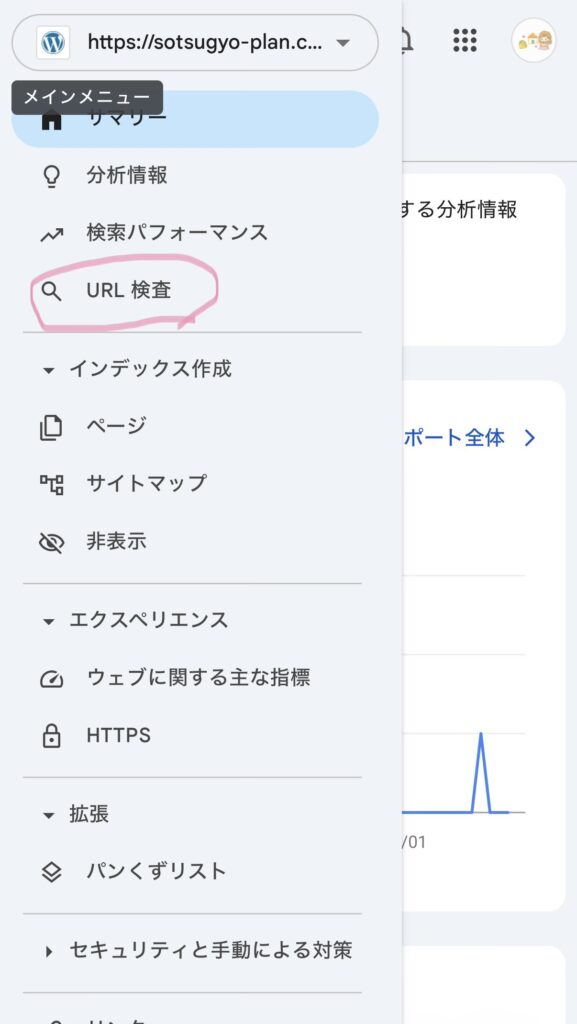
STEP 2:記事のURLを入力して検索する
1. 画面上部に出てくる検索バーをタップします。
2. 今回新しく公開した記事のURLをコピーして、そのまま貼り付け(コピペ)します。
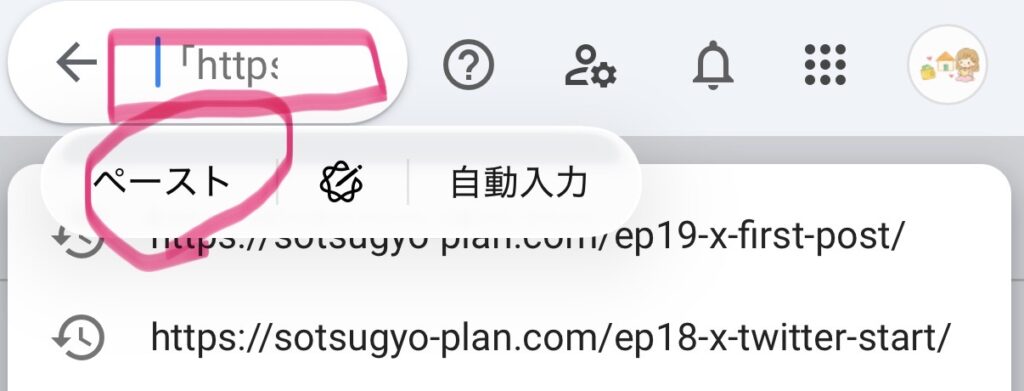
3. キーボードの「Enter」または「検索ボタン」を押します。
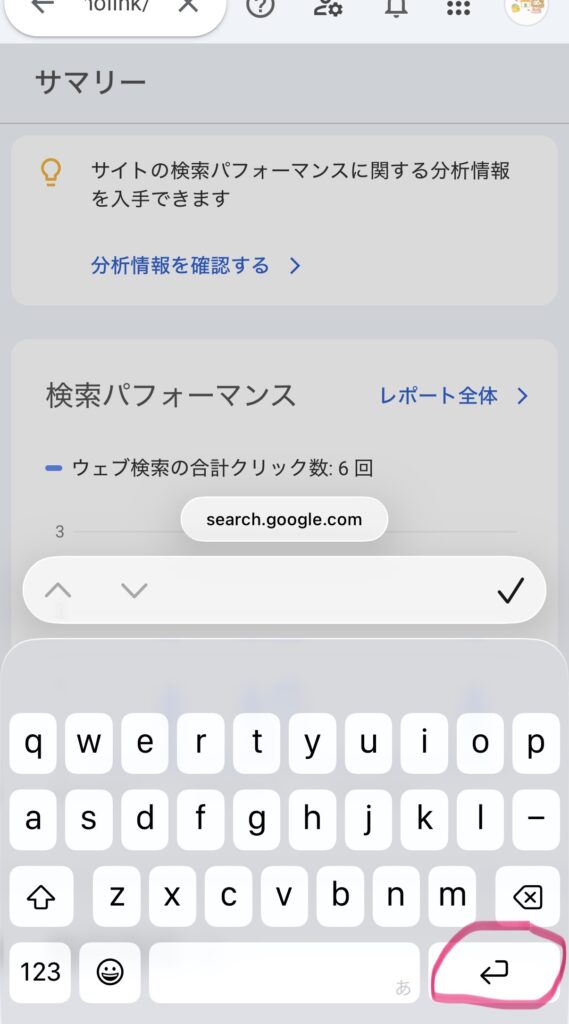
「Googleインデックスからデータを取得しています」と表示されるので、少し待ちます。
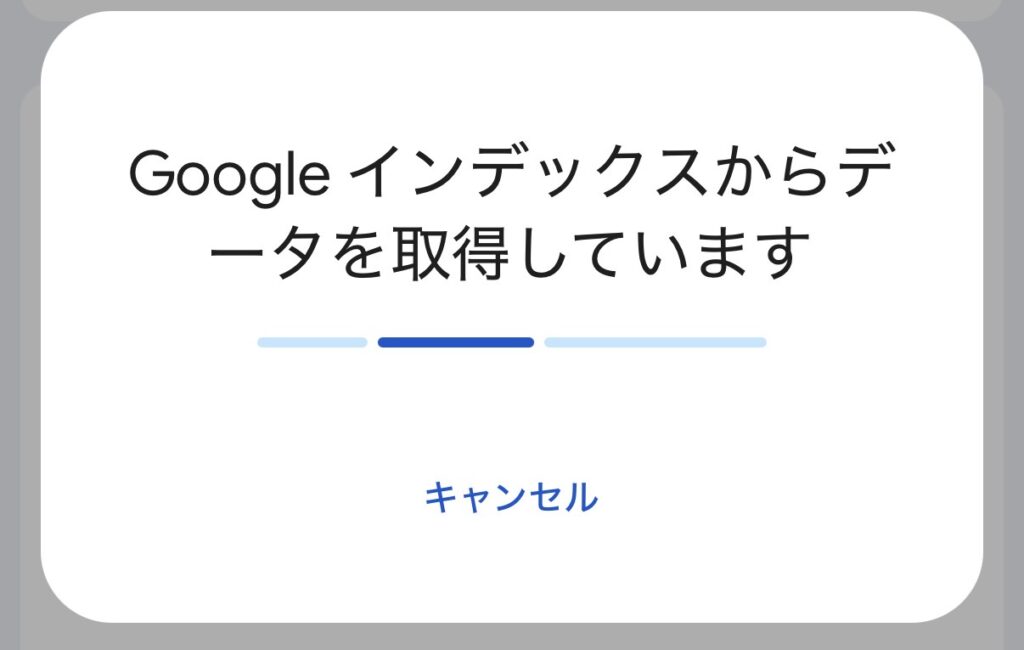
STEP 3:判定結果に合わせてリクエストする
画面の表示によって、次のどちらかの対応をします。
• パターンA:「URLはGoogleに登録されていません」と出た場合
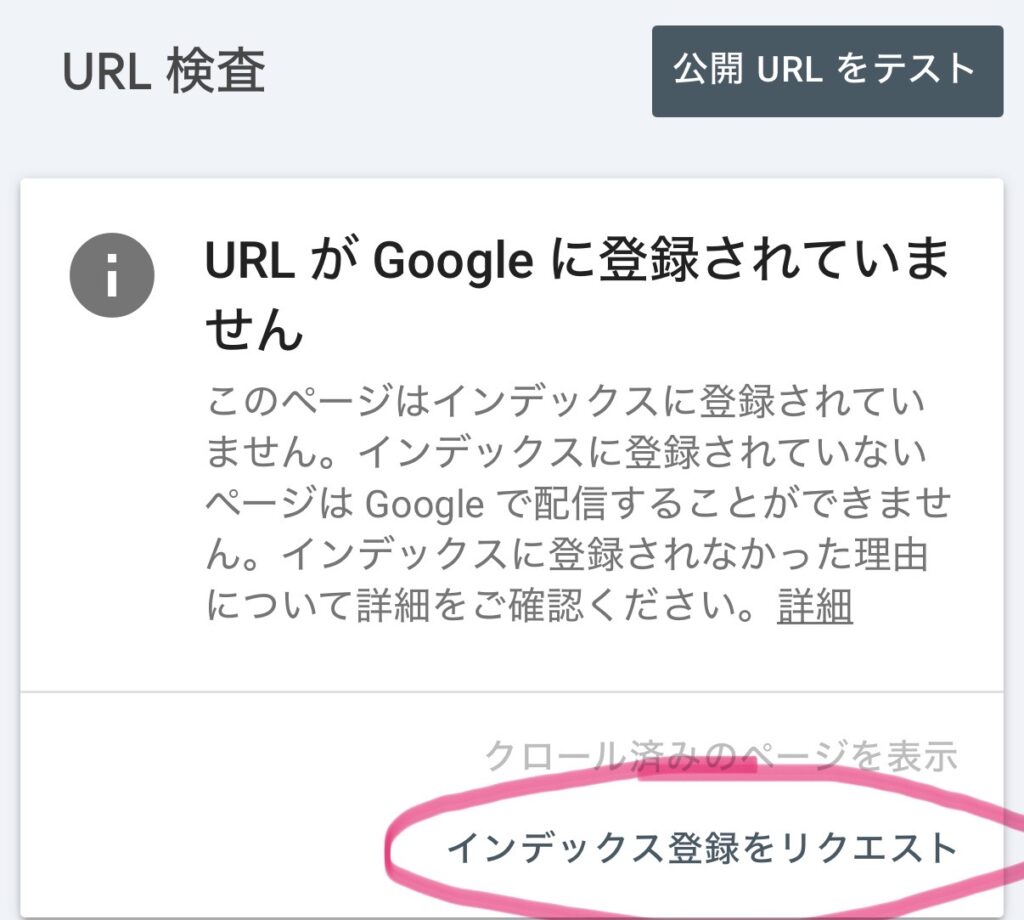
まだ検索データベースに未登録の状態です。画面の右下にある「インデックス登録をリクエスト」というボタンをタップしてください。
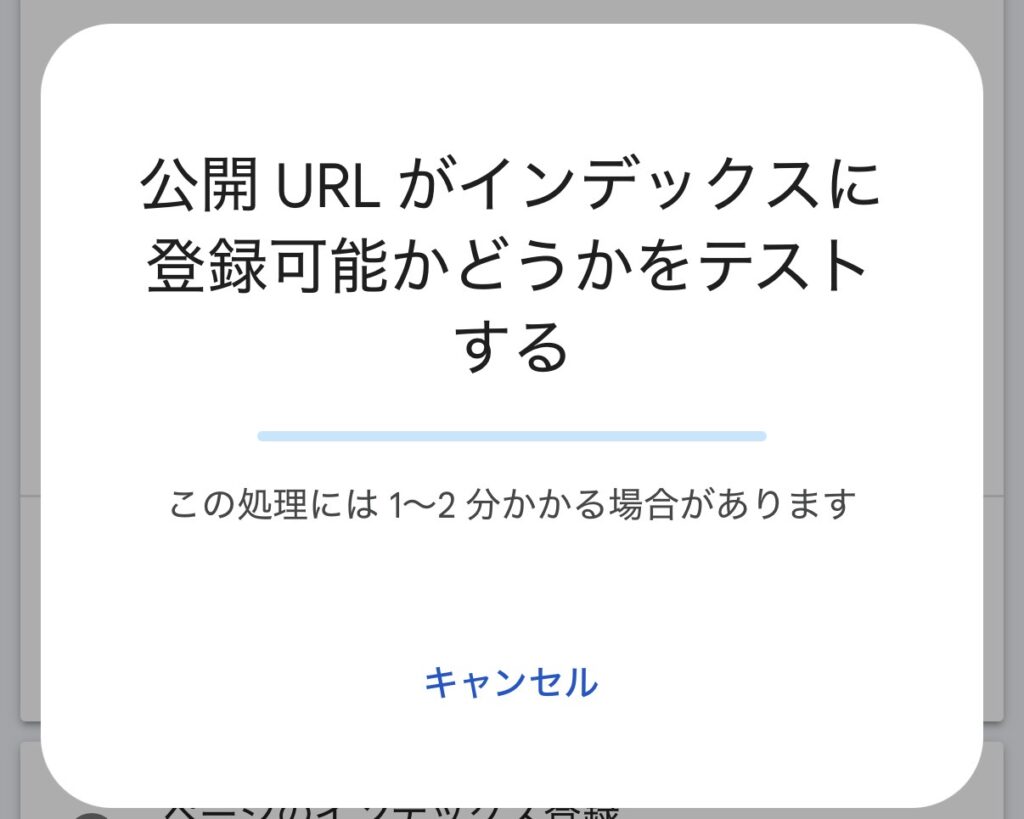
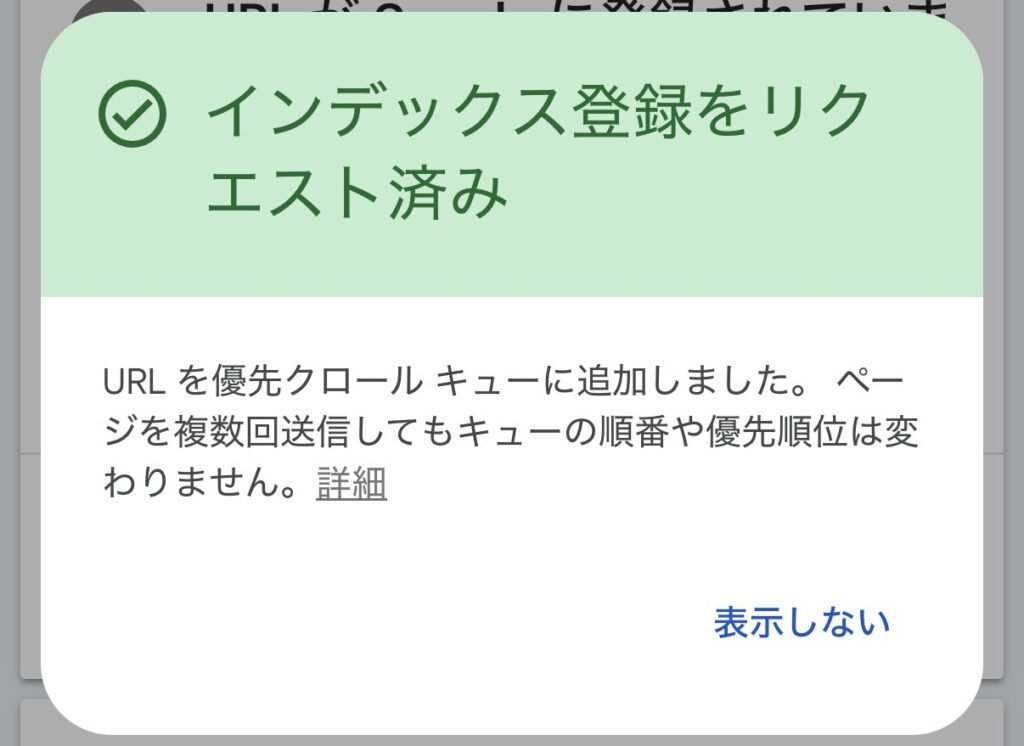
「公開URLがインデックスに登録可能かどうかをテストする」という画面が1〜2分出た後、「インデックス登録をリクエスト済み」と表示されれば完了です!
• パターンB:「URLはGoogleに登録されています」と出た場合
すでに検索結果に出る状態になっています。何もしなくてOKなので、そのまま閉じて大丈夫です。
申請したら検索に出るの?いつ?
申請を受け取ったGoogleが、実際に記事の内容を確認してデータベースに登録するまで、早くて数時間〜数日かかります。
「リクエスト済み」になっていれば順番待ちの列に並べている状態ですので、何度も繰り返し申請ボタンを押す必要はありません。 気長に待ちましょう。
ただし、インデックスされたからといって、すぐに検索の1ページ目(上位)に表示されるわけではありません。
ここから先は、検索してきた読者の悩みを解決できるような「価値のある記事」をコツコツと積み上げていくことが重要になります。
私もまだまだ勉強中ですが、一緒に一つひとつの記事を丁寧に育てていきましょう!
記事を書いたら申請するのを「ルーティン」にしよう!
一連の流れをまとめると、やることは本当にシンプルです。
1. サーチコンソールを開く(ブラウザでブックマーク推奨)
2. 「URL検査」を開く(左上メニューから)
3. URLを入力して検索(記事のURLをコピペ)
4. リクエストをタップ(ボタンを押すだけ)
最初は少し面倒に感じるかもしれませんが、慣れてしまえばスマホで1〜2分で終わる作業です。
「記事を書く ➔ 公開する ➔ インデックス申請をする」
この流れを習慣にできれば、ブログ運営の基本的なサイクルはバッチリ回せています。 一歩ずつ、確実に前進していきましょう!
次は??
記事を書いて、公開して、申請する。
この基本をコツコツと続けながら駆け抜けた、最初の2週間。実は私のブログの裏側では、「ある変化」が起き始めていました。
「まさか、こんなに早く動きがあるなんて……!」
毎日ゼロだと思っていた数字が、ほんの少し動き出すあの瞬間。
2週間で一体何が起きて、グラフはどう変わったのか?
読んでいるあなたが「これなら自分にもできそう!」と思えるリアルな舞台裏を、次回じっくりとお届けします。