
ブログを始めて2週間、コツコツ記事を書いてきたあなたへ、今回は「次の最高の相棒」をご紹介します!
それは……「X(旧Twitter)」です!
実は、ブログを作ったばかりの頃って、Googleの検索に載るまでに少し時間がかかります。
「せっかく書いたのに、誰も見に来てくれない……」って寂しくなっちゃうことも。
そんなときにXを組み合わせると、ブログを開設したばかりの初心者さんでも、初日からたくさんの人に記事を読んでもらえるチャンスが一気に広がるんです!
今回は、AIのアドバイスももらいながら、なぜブログとXの相性が抜群なのか、そしてスマホで今すぐ一緒に作れる手順を優しく解説します!
ブログとXの相性がバツグンな3つの理由
「え〜、SNSなんてやったことないし難しそう……」という方こそ、絶対にやってみてほしい理由がこちら!
1. ブログへの入り口が一気に増える!
記事を書いたら「書いたよ!」とXに投稿するだけで、興味を持った人がそのままブログへ遊びに来てくれます。
2. 同じブログ仲間と繋がって励まし合える!
「今日も記事書いた!」「審査落ちちゃったけど次頑張る!」というリアルな声を共有できる仲間ができるのが、地味にめちゃくちゃ心の支えになります。
3. 長文不要!スマホで一言つぶやくだけでOK
ブログみたいに何千文字も書く必要はありません。スマホからサクッと気軽に続けられます。
【スマホで3分】Xのアカウントを一緒に作ってみよう!📱
すでにプライベートのアカウントを持っている人も、今回は「ブログ専用の新しいアカウント」を新しく1つ追加で作るのがおすすめです!
読みながら、スマホを片手に一緒に進めてみてね。
ステップ1:アプリで新しいアカウントを追加する(アカウントを持っていない場合は新規登録する。)
1. Xのアプリを開いて、自分のアイコンをタップします。
2. メニューから「新しいアカウントを作成」を選びます。
ステップ2:ブログ専用の「プロフィール」を整える
アカウントができたら、ここが一番大切!見にきてくれた人が「あ、この人応援したいな」「ブログ読んでみたいな」と思ってくれるように、3つの準備をします。
• ① 名前
英語よりも「ひらがな」や「カタカナ」が入った日本語の名前にすると、親しみやすくて覚えてもらいやすい!
(例:〇〇@スマホ1本でブログ挑戦中)
• ② アイコンとヘッダー
あなたの雰囲気が伝わる、お気に入りのイラストや写真(フリー素材でOK!)を設定します。
• ③ 自己紹介とブログのURL
「どんなブログを書いているか」を短く書いて、プロフィールのリンク欄にあなたのブログのURLをペーストします。
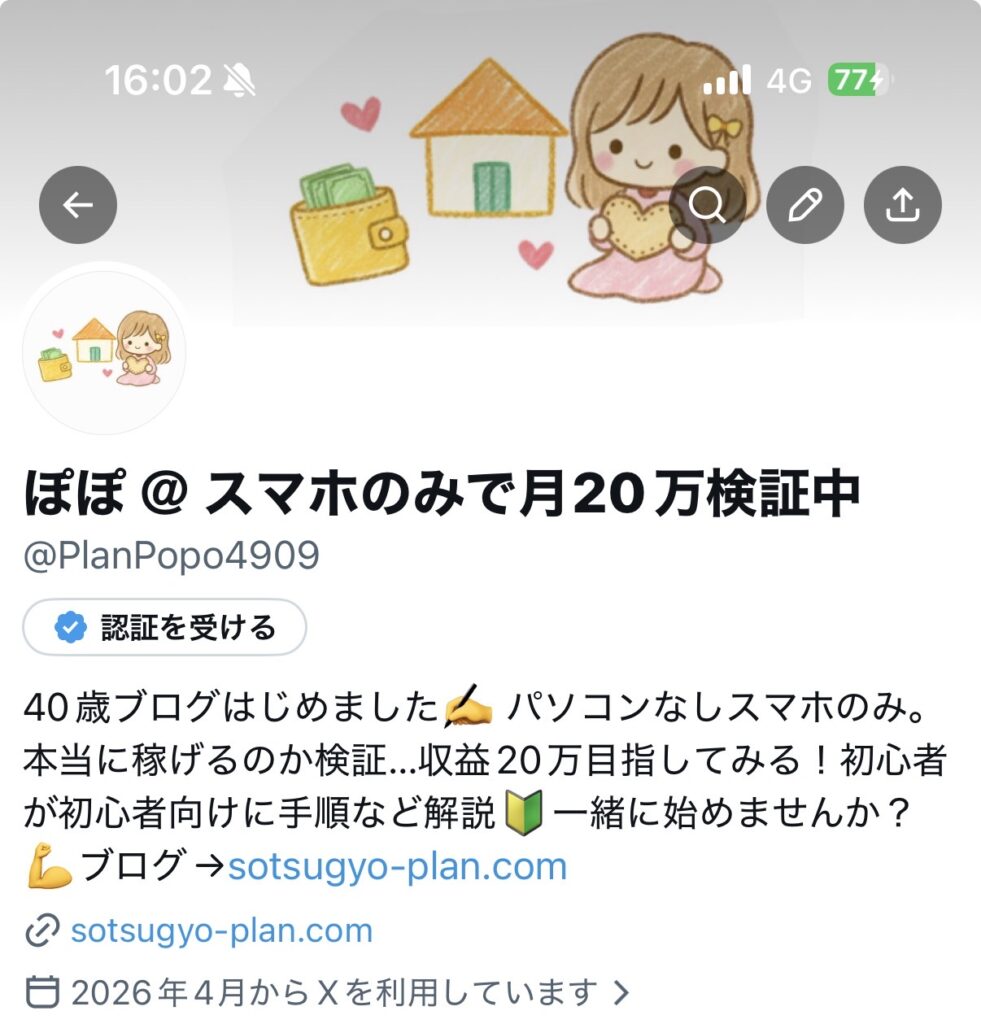
実際のプロフィール画面はこんな感じになります!
やらないとゼロ!今すぐつぶやいてみよう!
アカウントの設定ができたら、準備は完璧です!
まずは最初の一歩として、「ブログ専用アカウント、始めました!」「ブログ2週間目です!」と、今の等身大の気持ちを優しくつぶやいてみてください。
「バズる」とか、難しいことは何も考えなくて大丈夫。
あなたの「リアルな挑戦」をそのまま発信することが、同じように頑張る読者さんにとって一番の魅力になります。
ブログだけでは届かなかった未来の読者さんに、あなたの声を届けにいきましょう!
次は??
プロフィールの準備ができたら、次はいよいよドキドキの「初めての投稿(ポスト)」です!
「でも、最初の1回目って何をつぶやけばいいの?」
と、最初はスマホを持つ手がすこし震えちゃいますよね。
次回は、第19話「【実録】文字数オーバーに大焦り!?ブログ初心者がXで初投稿するための3ステップと失敗しないコツ」をお届けします!
私が実際にやってみて「あれっ!?」と焦ったリアルな失敗談や、初心者さんがそのまま真似して使える「初投稿のテンプレート」も大公開しちゃいます!
準備ができたら、次も一緒に最初の一歩を踏み出してみましょうo(`ω´ )o