
もうひとつ大きな一歩を踏み出しました!
ついに、GoogleAdSenseに申請しました!!!
Google AdSense(アドセンス)って何?
簡単に言うと、ブログに広告を貼って収益を得る仕組みです。
読者が広告をクリックするたびに、少しずつ報酬が発生します💰
アフィリエイトは「商品が売れたら報酬」なのに対して、AdSenseは「クリックされたら報酬」なので、初心者でも比較的稼ぎやすいと言われています(*´∇`*)
申請までの流れ
AdSenseの申請、難しそうだな…と思ってたんですが、いざやってみたらスマホ1台でも思ったよりスムーズでした!
流れはこんな感じです↓
① GoogleAdSenseのサイトでアカウント作成
② サイトのURL(sotsugyo-plan.com)を登録
③ 住所・氏名などの支払い情報を入力
④ AdSenseコードをWordPressに貼り付け
⑤ サイトの所有権を確認
⑥ 審査をリクエスト!
コードの貼り付けはCocoon設定から
AdSenseコードをどこに貼るか、またしても迷ってしまう(前にやったページにあった気がするのに、どこだっけ??)
【Cocoon設定 → アクセス解析・認証 → ヘッド用コード】に貼り付けて保存。
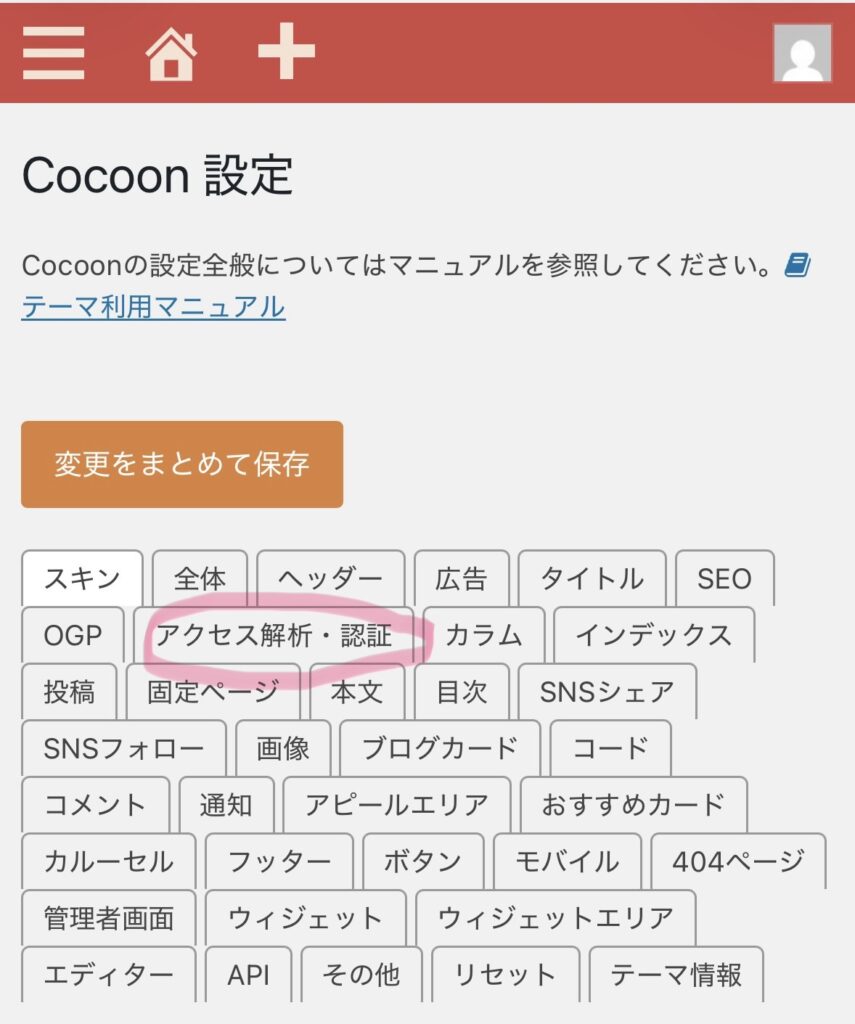
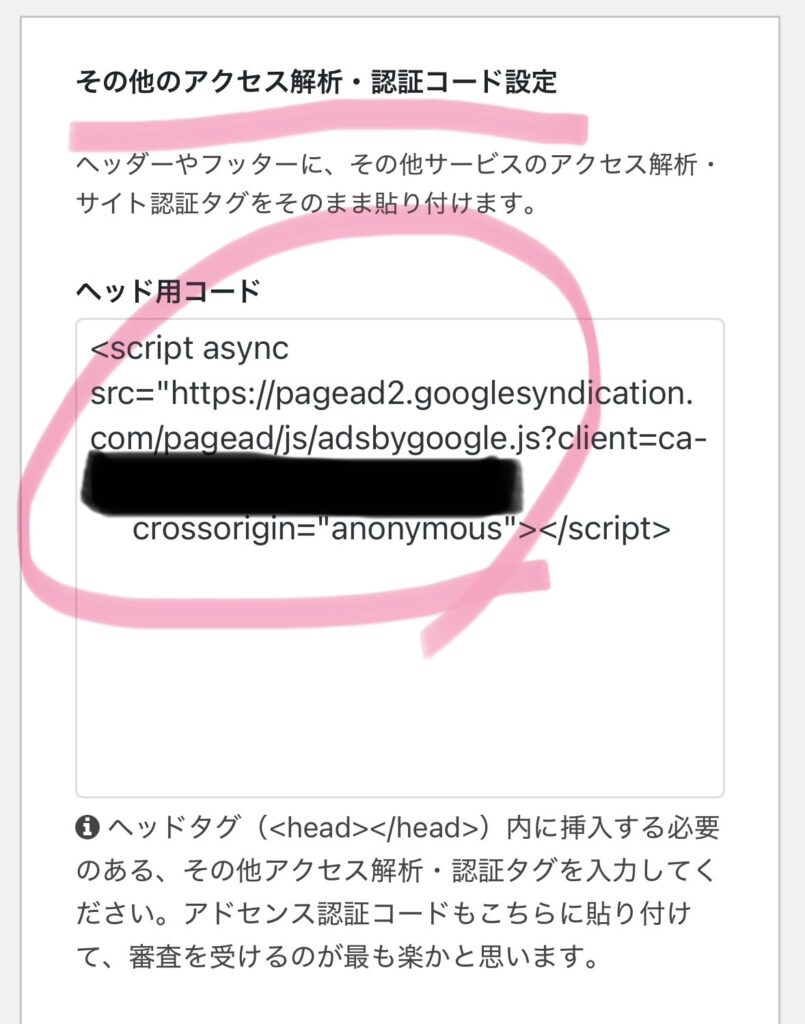
ここでした!!できました✨
「お客様のサイトは確認されました」が出た!
コードを貼り付けてAdSenseに戻り、確認ボタンを押したら…
「お客様のサイトは確認されました」の表示が!!!
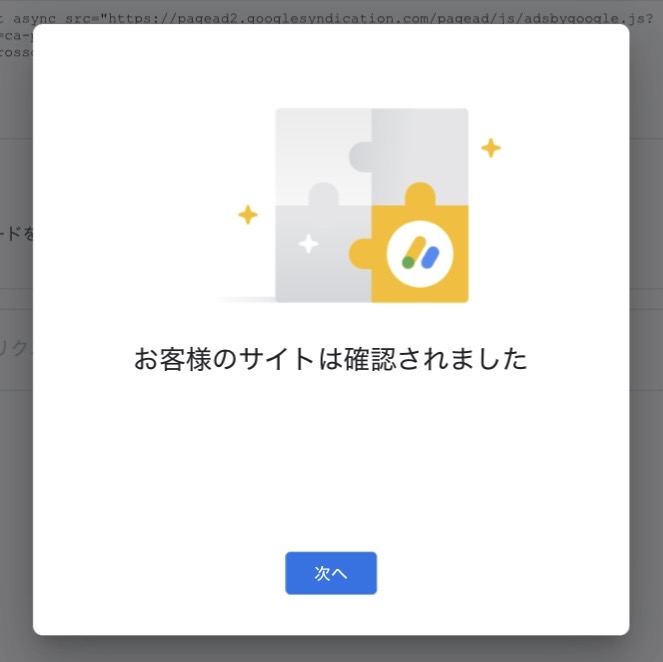
やった〜〜!!(°▽°)🎉
そのまま「審査をリクエスト」ボタンを押して、申請完了です!
今は審査待ち
現在は審査待ちの状態です。
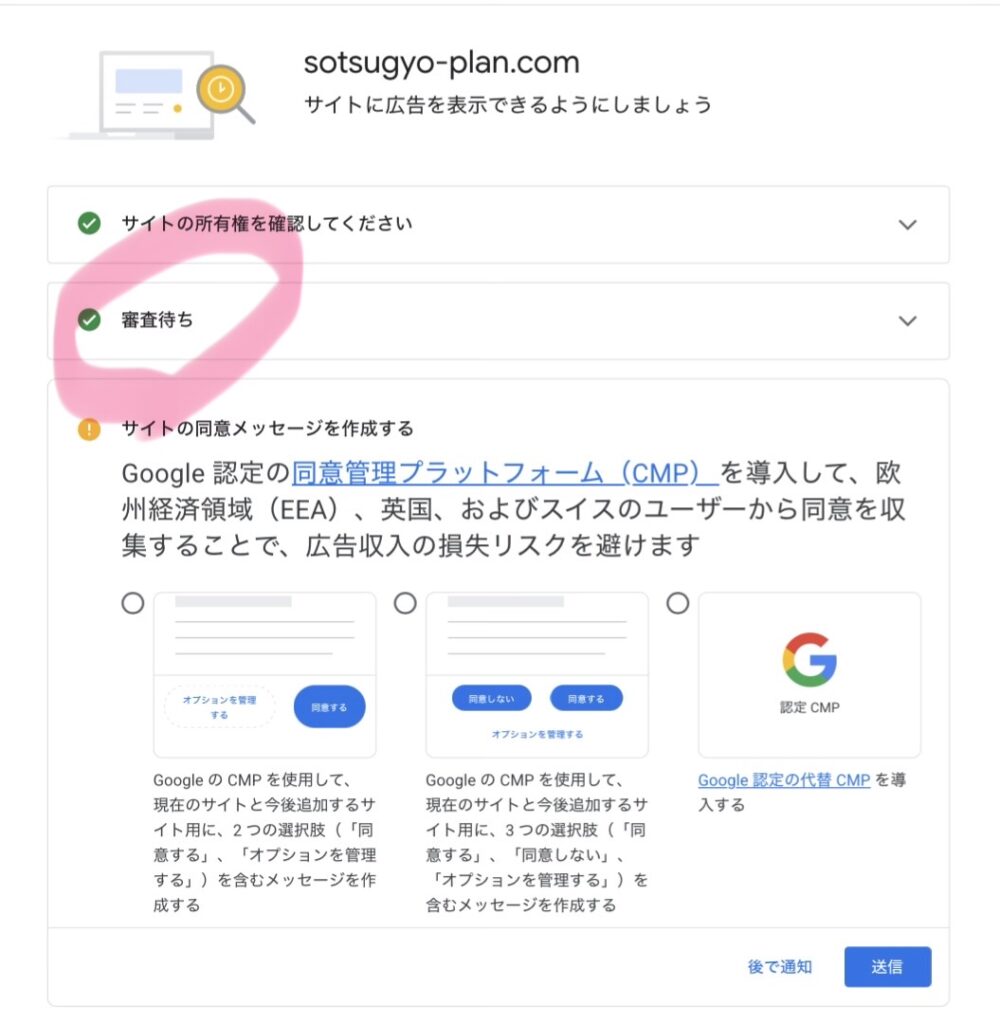
審査結果はメールで届くそうで、数日〜2週間程度かかるとのこと。
通るといいな〜・・・ドキドキ(; ; )
結果が出たらまた報告します!
AdSense審査、通りますようにっ!!
次は??
ついに憧れのアドセンス申請を完了!審査結果を待つドキドキのあいだ、私はずっと書きたかった「あの超大好きな愛用品」のレビューへ突入します!ブログの本当の楽しさに、ついに目覚めちゃう……!?🛁✨